
華為手機如何喚醒小藝?語音喚一聲、長按導航條、指關節圈一圈随時召喚
/朝聞通/還在一頁頁滑動桌面找小藝App?很多鴻蒙用戶不知道,小藝的喚醒方式不止一種。作為鴻蒙系統級AI助手,小藝支持語音、長按、圈選等多種喚醒方式。不同場景都有省事的打開方法,今天一次性說清楚。
1、手機App太多不好找?一聲“小藝小藝”随時就位
不少人習慣使用小藝的桌面圖标,但是手機App裝多了,每次來回翻頁特别麻煩,尤其是雙手占用的時候,根本騰不出手點屏幕。現在直接呼喚"小藝小藝",不用碰手機、不用找圖标,查天氣、問導航、播音樂、記靈感,小藝都能幫你搞定。在「設置-小藝-喚醒與對話」,開啟語音喚醒并錄好聲紋即可,大家還可以根據自己的習慣自定義專屬喚醒詞。
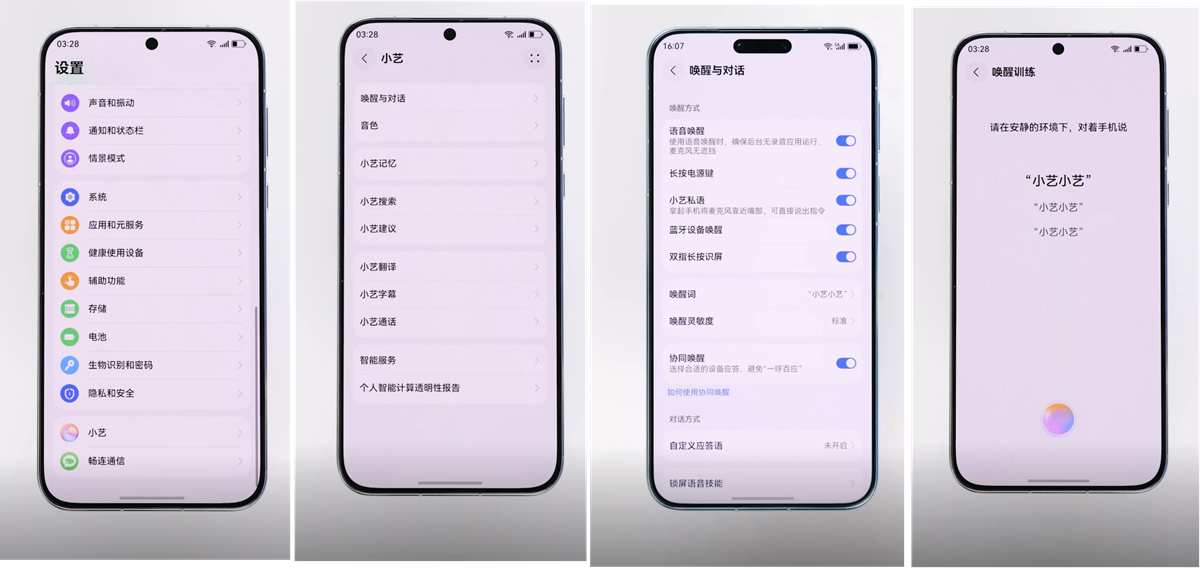
在「設置-小藝」,打開「喚醒與對話」開關,進行喚醒訓練後,可通過語音喚醒小藝進行問答
2、公共場合不方便出聲?長按導航條、電源鍵喚醒小藝
身處安靜的圖書館、正在開會,或者擁擠嘈雜的地鐵,不方便語音喚醒,大家可以在手機任意界面長按屏幕底部中間的導航條,或者長按電源鍵,就能無聲喚起小藝,喚起小藝後也可以打字輸入指令。想要快速記錄會議要點、新建待辦提醒、臨時查閱資料,全程安靜操作,不會打擾身邊人。而且鎖屏狀态下也能直接用,不用先解鎖手機、不用自己手動多步操作,真的很省心。

長按屏幕底部導航條,快速喚醒小藝,可用語音或文字向小藝發送指令
3、想把圖片表格轉成Excel?把圖片拖給小藝就行
想把圖片上的表格變成可編輯Excel?别再手敲了!長按圖片,拖到屏幕底部的導航條後,點擊“表格提取”,幾秒鐘就能生成一個可編輯的Excel文件。不隻是表格,圖片、文檔、網頁鍊接都能直接拖給小藝或者轉發分享給小藝,支持内容解讀、翻譯、文本總結、格式轉換等操作,日常辦公效率能提升不少。

把圖片拖入光洞,小藝即可識别,進行文字或表格提取
4、刷到不認識的東西還在截圖搜索?指關節圈選小藝秒答
刷網頁遇到看不懂的網絡熱梗、逛種草帖看到不認識的單品、外出拍到一隻叫不出名字的動物,以前得截圖→保存→打開搜索引擎→粘貼→搜索,一套流程下來好奇心減半。現在,用指關節在屏幕上圈選對應内容,點“問問小藝”,小藝就能精準識别、搜索、解讀。圈哪裡答哪裡,查信息又快又準。

無需喚醒,隻需在屏幕上圈中内容,小藝即可識别進行問答
5、想翻看之前的對話記錄?點開小藝App查看完整聊天會話
通過手勢、語音快速喚起小藝很方便,但這類快捷方式不會展示完整曆史對話。如果你需要找回小藝寫過的文案、之前記下的靈感,或是接着上次話題繼續溝通,直接點擊桌面上小藝App圖标,進入完整對話頁面,所有聊天記錄随時翻看。

點擊桌面小藝App,即可進入小藝對話頁面
還不知道怎麼喚醒小藝的鴻蒙用戶趕緊來試試!不同的使用場景選用不同的喚醒方式,華為小藝用起來會更自然順手,也會帶來更省心、更便捷的智能體驗。
